



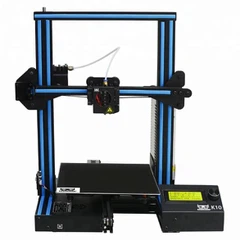

Program Printer 3D: Perangkat Lunak Penting, Fungsi, dan Panduan Pengguna
Perkenalan
Teknologi pencetakan 3D merevolusi industri mulai dari manufaktur dan pendidikan hingga perawatan kesehatan dan desain kreatif. Namun, untuk sepenuhnya memanfaatkan potensi printer 3D Anda, perangkat keras saja tidak cukup-Anda perlu menguasai program perangkat lunak yang sesuai. Panduan komprehensif ini akan mengeksplorasi berbagai jenis perangkat lunak yang diperlukan untuk pencetakan 3D, fungsi intinya, dan cara menggunakan alat-alat ini secara efektif untuk mengubah Anda dari seorang pemula menjadi pengguna pencetakan 3D yang mahir.
Bagian 1: Memahami Alur Kerja Pencetakan 3D

Sebelum mendalami aplikasi perangkat lunak tertentu, penting untuk memahami alur kerja pencetakan 3D secara lengkap. Proses ini biasanya melibatkan beberapa langkah penting:
1. Rancang atau Dapatkan Model 3D
Ini adalah titik awal dari keseluruhan proses. Anda dapat membuat model sendiri menggunakan perangkat lunak CAD atau mengunduh-model 3D yang sudah jadi dari perpustakaan online. Format file model 3D yang umum mencakup STL, OBJ, AMF, dan 3MF.
2. Persiapan dan Perbaikan Model
Setelah mendapatkan model 3D, Anda perlu memeriksa dan memperbaiki potensi masalah seperti tepi manifold yang tidak-berlubang, atau arah normal yang salah. Masalah-masalah ini dapat menyebabkan kegagalan pencetakan jika tidak diatasi.
3. Proses Pengirisan
Perangkat lunak pengiris mengubah model 3D menjadi instruksi (kode G-) yang dapat dipahami oleh printer. Selama proses ini, perangkat lunak "mengiris" model menjadi ratusan atau bahkan ribuan lapisan dan menghasilkan jalur cetak untuk setiap lapisan.
4. Persiapan Cetak
Sebelum mengirim file ke printer, Anda perlu mengonfigurasi berbagai parameter pencetakan seperti tinggi lapisan, kepadatan pengisian, kecepatan cetak, struktur pendukung, dan banyak lagi.
5. Pencetakan Aktual
Transfer file kode G-yang dihasilkan ke printer Anda dan mulai proses pencetakan. Bergantung pada kompleksitas model, proses ini dapat memakan waktu mulai dari beberapa jam hingga beberapa hari.
6. Pasca-Pemrosesan
Setelah pencetakan selesai, Anda biasanya perlu melepas struktur pendukung, mengampelas permukaan, mengaplikasikan cat, atau melakukan pekerjaan finishing lainnya untuk mencapai hasil akhir yang diinginkan.
Bagian 2: Jenis Penting Perangkat Lunak Pencetakan 3D
Perangkat Lunak Pemodelan A. 3D
Perangkat lunak pemodelan 3D digunakan untuk membuat-model tiga dimensi dari awal. Tergantung pada tujuan dan tingkat kerumitannya, alat-alat ini dapat dikategorikan menjadi beberapa kelompok:
1. Perangkat Lunak Pemodelan Ramah-Pemula
Tinkercadadalah salah satu alat pemodelan 3D-tingkat pemula yang paling populer. Perangkat lunak gratis berbasis browser-yang dikembangkan oleh Autodesk ini sangat cocok untuk pemula, pelajar, dan pendidik. Ini menampilkan antarmuka-dan-lepas yang intuitif di mana pengguna dapat membuat model kompleks dengan menggabungkan bentuk geometris sederhana. Tinkercad juga mengintegrasikan fungsionalitas desain sirkuit, memungkinkan Anda merancang lampiran proyek elektronik yang dapat dicetak.
Sketsa Gratisadalah pilihan pemula yang bagus lainnya. Awalnya dikembangkan untuk desain arsitektur, ini juga-cocok untuk membuat model pencetakan 3D. SketchUp terkenal dengan antarmukanya yang bersih dan alat tarik-yang canggih, memungkinkan pengguna dengan cepat mengubah bentuk 2D menjadi objek 3D.
2. Perangkat Lunak Pemodelan Menengah
Penggabungan 360adalah alat CAD/CAM kelas-profesional Autodesk yang menawarkan versi gratis untuk penghobi pribadi dan startup. Ini menggabungkan pemodelan parametrik, pemahatan bentuk bebas, desain perakitan, dan kemampuan simulasi. Fusion 360 sangat cocok untuk membuat komponen fungsional dan komponen mekanis, dan fitur kolaborasi berbasis cloud-membuat kerja tim menjadi lebih nyaman.
pencampuradalah{0}}rangkaian pembuatan 3D sumber terbuka yang mendukung pemodelan, pemahatan, animasi, rendering, dan banyak lagi. Meskipun kurva pembelajarannya lebih curam, ini sepenuhnya gratis dan sangat kuat, terutama untuk membuat bentuk organik dan model artistik. Banyak seniman dan desainer profesional menggunakan Blender untuk membuat model pencetakan 3D.
3. Perangkat Lunak Pemodelan Kelas-Profesional
Pekerjaan Padatadalah salah satu standar industri dalam desain dan rekayasa industri. Ini memberikan pemodelan parametrik yang kuat, desain perakitan, pembuatan gambar teknik, dan kemampuan analisis elemen hingga. Meskipun mahal, ini adalah salah satu pilihan terbaik bagi pengguna profesional yang membutuhkan desain teknik presisi.
Badak 3Dsangat populer dalam desain perhiasan, desain industri, dan arsitektur. Berdasarkan teknologi pemodelan NURBS, ia dapat menciptakan permukaan yang sangat akurat dan geometri yang kompleks. Dipasangkan dengan plugin Grasshopper, Rhino juga mendukung desain parametrik dan generatif.
ZBrushadalah standar industri untuk pemahatan digital. Ini sangat cocok untuk membuat model organik yang sangat detail seperti karakter, makhluk, dan patung. Banyak produsen film, game, dan mainan menggunakan ZBrush untuk membuat prototipe pencetakan 3D.
B. Perangkat Lunak Perbaikan Model
Bahkan model yang dibuat oleh desainer berpengalaman terkadang memiliki masalah yang tidak sesuai untuk pencetakan 3D. Perangkat lunak perbaikan model dapat menyelesaikan masalah ini secara otomatis atau semi-otomatis.
pengaduk jaringadalah alat gratis dari Autodesk yang dirancang khusus untuk menangani model jaring segitiga. Ini menyediakan fungsionalitas perbaikan otomatis yang dapat mendeteksi dan memperbaiki masalah mesh umum seperti lubang, permukaan yang tumpang tindih, normal terbalik, dan banyak lagi. Meshmixer juga menyertakan alat pembuatan struktur pendukung yang kuat yang dapat menambahkan dukungan optimal untuk bagian yang menjorok.
jaringan fab(sekarang Autodesk Netfabb) adalah alat perbaikan yang lebih profesional yang menawarkan analisis mesh dan kemampuan perbaikan tingkat lanjut. Ini dapat menangani model yang besar dan kompleks serta memberikan laporan diagnostik terperinci. Meskipun versi profesional memerlukan pembayaran, versi dasar sudah cukup untuk banyak pengguna.
Pembuat 3D Microsoftadalah alat gratis yang disertakan dengan Windows 10 dan 11. Alat ini menyediakan fungsi melihat, mengedit, dan memperbaiki model dasar dengan antarmuka yang sederhana dan intuitif, menjadikannya sempurna untuk memperbaiki masalah model sederhana dengan cepat.
C. Perangkat Lunak Pengiris (Alat Inti)
Perangkat lunak pengiris adalah komponen paling penting dari alur kerja pencetakan 3D. Ini mengubah model 3D menjadi instruksi kode G-yang dapat dieksekusi oleh printer dan memungkinkan pengguna menyesuaikan berbagai parameter pencetakan.
1. Cura Pembuat Ulti
Cura saat ini merupakan salah satu-opsi perangkat lunak pemotongan sumber terbuka yang paling populer. Ini mendukung ratusan model printer 3D dan memiliki komunitas pengguna yang besar dengan ekosistem plugin yang kaya.
Fitur Inti:
Antarmuka pengguna yang intuitif cocok untuk pemula dan profesional
Tiga mode: Sederhana, Lanjutan, dan Pakar
Profil bawaan-untuk ratusan printer dan material
Fungsionalitas pembuatan dukungan khusus yang kuat
Pratinjau pemotongan-waktu nyata
Pasar plugin untuk fungsionalitas yang diperluas
Tip Penggunaan:
Mulailah dengan pengaturan yang disarankan, lalu sesuaikan secara bertahap berdasarkan hasil pencetakan sebenarnya
Gunakan "Tampilan Lapisan" untuk memeriksa jalur pencetakan setiap lapisan dengan cermat
Untuk model yang rumit, cobalah penyangga pohon untuk menghemat material
Manfaatkan ketinggian lapisan adaptif untuk menggunakan lapisan yang lebih besar di area datar dan lapisan yang lebih kecil di bagian yang detail
2. Alat Pengiris Prusa
Dikembangkan oleh Prusa Research, PrusaSlicer awalnya dirancang untuk printer Prusa tetapi sekarang mendukung banyak merek. Ini dikenal dengan fitur-fitur canggih dan pengaturan default yang sangat baik.
Fitur Inti:
Algoritme pembangkitan dukungan otomatis yang sangat baik
Fungsionalitas ketinggian lapisan variabel
Fitur penghalusan untuk mengurangi tekstur permukaan
Dukungan pencetakan berwarna (untuk printer multi-warna)
Dukungan pencetakan SLA
Alat analisis dan penampil kode G-terintegrasi
Tip Penggunaan:
Gunakan "Paint-on Supports" untuk menambahkan atau menghapus area dukungan secara manual
Gunakan "Modifier Meshes" untuk menerapkan parameter pencetakan yang berbeda ke bagian model yang berbeda
Coba "Mode Vas Spiral" untuk mencetak benda berongga tanpa lapisan atas
3. Sederhanakan 3D
Simplify3D adalah perangkat lunak pengiris profesional berbayar dengan harga lebih tinggi tetapi fungsionalitas kuat, disukai oleh pengguna profesional.
Fitur Inti:
Kontrol parameter pencetakan yang sangat detail
Setelan multi-proses lanjutan memungkinkan parameter berbeda untuk bagian model berbeda
Fungsionalitas penyesuaian dukungan yang luar biasa
Simulasi pratinjau{0}}waktu nyata
Statistik cetak terperinci dan estimasi biaya
Dukungan pelanggan yang luar biasa dan pembaruan yang sering
Tip Penggunaan:
Manfaatkan fungsionalitas multi-proses untuk menyetel kecepatan pencetakan berbeda untuk zona ketinggian berbeda
Gunakan penempatan dukungan khusus untuk meminimalkan penggunaan material pendukung
Gunakan "Wizard Pengaturan Variabel" untuk menyesuaikan parameter utama dengan cepat
4. Bambu Studio / Alat Pengiris Orca
Ini adalah opsi perangkat lunak pengiris terbaru yang dioptimalkan untuk printer Bambu Lab namun juga mendukung merek lain. Mereka mewarisi basis kode PrusaSlicer sambil menambahkan banyak fitur inovatif.
Fitur Inti:
Dukungan pencetakan multi-warna yang canggih
Deteksi kegagalan pencetakan yang dibantu AI-
Kalibrasi aliran otomatis
Algoritme penghubung tingkat lanjut
Fungsi{0}pemantauan printer bawaan
D. Perangkat Lunak Pengendalian dan Pemantauan Printer
Kategori perangkat lunak ini digunakan untuk mengontrol printer 3D secara langsung, memantau kemajuan pencetakan, dan mengelola antrian pencetakan.
Cetak Oktoadalah perangkat lunak kontrol-printer 3D sumber terbuka yang paling populer. Ini berjalan pada komputer kecil seperti Raspberry Pi dan menyediakan kontrol printer lengkap melalui antarmuka web.
Fitur Utama:
Kontrol dan pemantauan pencetakan jarak jauh
Dukungan webcam untuk-pengamatan cetak secara real-time
Ekosistem plugin yang kaya (video-selang waktu, deteksi kegagalan pencetakan, penonaktifan otomatis, dll.)
Cetak manajemen dan riwayat pekerjaan
Visualisasi kode G-
Dukungan aplikasi seluler
Pengulang-Hostadalah perangkat lunak kontrol printer populer lainnya yang menawarkan antarmuka aplikasi desktop yang lebih tradisional. Ini mengintegrasikan fungsi pemotongan, tampilan model, dan kontrol pencetakan, cocok untuk pengguna yang lebih menyukai solusi-dalam-satu solusi.
Perpustakaan Model E. 3D dan Platform Komunitas
Meskipun bukan program perangkat lunak, platform online ini merupakan komponen penting dalam ekosistem pencetakan 3D.
hal halimunadalah platform berbagi model pencetakan 3D gratis terbesar, yang menampung jutaan desain yang dapat diunduh. Dari peralatan praktis hingga karya seni, dari mainan hingga komponen mekanis, semuanya ada di dalamnya.
Barang cetakan(sebelumnya Prusa Printers) adalah perpustakaan model gratis yang berkembang pesat yang dioperasikan oleh Prusa Research. Ini dikenal dengan konten berkualitas dan komunitas yang aktif.
Pabrik Mini Sayaberfokus pada{0}}model berkualitas tinggi dan dapat dicetak. Semua model yang diunggah diuji-dicetak untuk verifikasi, memastikan kemampuan cetak.
Kultus3Dmenawarkan model gratis dan berbayar, terutama unggul dalam desain artistik dan dekoratif.
AmbilCADberfokus pada teknik dan desain mekanik, menyediakan suku cadang dan rakitan profesional dalam format CAD.
Bagian 3: Praktik Terbaik untuk Penggunaan Perangkat Lunak
Optimasi Alur Kerja
Untuk mencapai hasil pencetakan 3D yang optimal, ikuti alur kerja yang disarankan ini:
1. Tahap Perancangan atau Seleksi Model
Pertimbangkan batasan pencetakan 3D selama desain (ketebalan dinding minimum, sudut menjorok, persyaratan dukungan, dll.)
Gunakan format file yang sesuai (biasanya STL atau 3MF)
Pastikan dimensi model benar (banyak perangkat lunak desain menggunakan milimeter, sementara beberapa menggunakan inci)
2. Tahap Inspeksi dan Perbaikan Model
Gunakan perangkat lunak perbaikan untuk mendeteksi masalah secara otomatis
Periksa secara manual area penting seperti sambungan, dinding tipis, dan lubang kecil
Optimalkan orientasi model untuk meminimalkan persyaratan dukungan
3. Tahap Pengirisan dan Pengaturan Parameter
Mulailah dengan pengaturan konservatif (kecepatan lebih lambat, ketinggian lapisan lebih kecil)
Optimalkan parameter secara bertahap untuk meningkatkan kecepatan atau kualitas
Buat profil khusus untuk berbagai jenis model
Gunakan fitur pratinjau untuk memeriksa penempatan dukungan dan jalur pencetakan dengan cermat
4. Tahap Pemantauan Cetak
Pantau beberapa lapisan pertama untuk memastikan daya rekat yang baik
Untuk cetakan yang panjang, gunakan alat pemantauan jarak jauh
Catat parameter pencetakan yang berhasil dan gagal untuk membangun basis pengetahuan
Solusi Perangkat Lunak untuk Masalah Umum
Masalah Lengkungan:
Tambahkan rakit atau pinggiran pada perangkat lunak pengiris
Sesuaikan kecepatan dan suhu pencetakan lapisan pertama
Aktifkan tempat tidur berpemanas dan sesuaikan suhu
Tanda Dukungan:
Gunakan pengaturan antarmuka dukungan yang lebih baik
Cobalah dukungan pohon daripada dukungan linier
Edit posisi dukungan secara manual untuk menghindari permukaan yang terlihat
Pemisahan Lapisan:
Tingkatkan suhu pencetakan untuk meningkatkan daya rekat lapisan
Kurangi kecepatan cetak
Periksa pengaturan pendinginan untuk menghindari pendinginan berlebihan
Merangkai dan Mengalir:
Sesuaikan pengaturan retraksi (jarak dan kecepatan)
Suhu cetak lebih rendah
Aktifkan mode menyisir untuk menghindari melewati bagian yang dicetak
Waktu Cetak Berlebihan:
Meningkatkan tinggi lapisan (dalam kisaran kualitas yang dapat diterima)
Mengurangi kepadatan pengisian (untuk-bagian non-struktural)
Meningkatkan kecepatan cetak (sesuai kemampuan printer)
Gunakan fungsionalitas ketinggian lapisan adaptif
Bagian 4: Teknik dan Teknologi Tingkat Lanjut
Desain Parametrik
Untuk desain yang sering memerlukan modifikasi dimensi, mempelajari pemodelan parametrik sangat berharga. Perangkat lunak seperti Fusion 360, OpenSCAD, dan Onshape mendukung desain parametrik, memungkinkan Anda menyesuaikan seluruh model dengan cepat dengan memodifikasi beberapa parameter.
Pencetakan Multi-Bahan dan Multi-Warna
Perangkat lunak pemotongan modern mendukung pencetakan multi-bahan yang semakin kompleks. PrusaSlicer dan Bambu Studio menawarkan fitur pencetakan multi-warna yang canggih, termasuk pembuatan menara pembersihan otomatis, pencampuran warna, dan optimalisasi transisi material.
Desain Generatif
Fusion 360 dan perangkat lunak canggih lainnya memberikan kemampuan desain generatif yang dapat secara otomatis mengoptimalkan desain berdasarkan beban, batasan, dan metode produksi. Hal ini sangat berguna untuk membuat komponen yang ringan namun kuat.
Optimasi Topologi
Untuk bagian fungsional, optimasi topologi dapat mengurangi penggunaan material dengan tetap menjaga kekuatan. Hal ini tidak hanya menghemat bahan tetapi juga mempersingkat waktu pencetakan.
Kode G-kustom
Pengguna tingkat lanjut dapat belajar mengedit G-kode secara langsung untuk mendapatkan efek khusus yang tidak tersedia dalam perangkat lunak pemotongan, seperti pengisian gradien, kurva akselerasi khusus, atau transisi lapisan khusus.
Bagian 5: Memilih Kombinasi Perangkat Lunak yang Tepat
Tidak ada satu solusi perangkat lunak yang "terbaik"-pilihan optimal bergantung pada kebutuhan spesifik, tingkat pengalaman, dan anggaran Anda.
Kombinasi Rekomendasi Pemula:
Pemodelan: Tinkercad (gratis, mudah dipelajari)
Perbaikan: Microsoft 3D Builder (gratis, sederhana)
Mengiris: Cura (gratis, fitur lengkap)
Perpustakaan Model: Thingiverse + Barang Cetakan
Kombinasi yang Direkomendasikan Pengguna Menengah:
Pemodelan: Fusion 360 (versi pribadi gratis) atau Blender (sumber terbuka)
Perbaikan: Meshmixer (gratis)
Mengiris: PrusaSlicer atau Cura (keduanya gratis)
Kontrol: OctoPrint (sumber terbuka)
Perpustakaan Model: Berbagai platform
Kombinasi yang Direkomendasikan Pengguna Profesional:
Pemodelan: SolidWorks, Rhino, atau ZBrush (tergantung bidang profesionalnya)
Perbaikan: Netfabb Professional
Mengiris: Simplify3D atau PrusaSlicer yang dikonfigurasi tingkat lanjut
Kontrol: OctoPrint dengan plugin profesional
Perpustakaan Model: GrabCAD + perpustakaan profesional berbayar
Bagian 6: Tren Masa Depan
Bidang perangkat lunak pencetakan 3D berkembang pesat. Berikut beberapa tren yang patut diperhatikan:
Integrasi Kecerdasan Buatan:AI digunakan untuk mengoptimalkan parameter pencetakan secara otomatis, mendeteksi kegagalan pencetakan, menghasilkan struktur pendukung, dan memprediksi waktu pencetakan. Pemantauan hasil cetak kamera AI dari Bambu Lab adalah contoh awal dari tren ini.
Kolaborasi Awan:Semakin banyak perangkat lunak yang menawarkan fungsionalitas cloud, memungkinkan tim untuk merancang secara kolaboratif, berbagi profil konfigurasi, dan mengelola kumpulan cetak dari jarak jauh.
Pemantauan dan Kontrol-Waktu Nyata:Melalui teknologi IoT, pengguna dapat memantau dan mengontrol proses pencetakan dari mana saja, bahkan memulai pencetakan melalui asisten suara.
Alur Kerja Terintegrasi:Perangkat lunak menjadi lebih terintegrasi, dengan seluruh proses mulai dari desain, pemotongan, hingga pencetakan dapat diselesaikan dalam satu platform.
Basis Data Material yang Diperluas:Ketika material baru terus bermunculan, perangkat lunak membangun database material yang lebih komprehensif, termasuk parameter pencetakan yang telah ditetapkan sebelumnya dan informasi kompatibilitas.
Bagian 7: Sumber Pembelajaran Perangkat Lunak
Dokumentasi dan Tutorial Resmi
Sebagian besar perusahaan perangkat lunak pencetakan 3D besar menyediakan sumber dokumentasi dan tutorial yang ekstensif:
Sumber Belajar Autodesk:
Fusion 360 menawarkan tutorial video komprehensif melalui Autodesk University
Tinkercad menyediakan rencana pelajaran interaktif yang sempurna untuk lingkungan kelas
Meshmixer memiliki dokumentasi mendetail dengan panduan langkah-demi-langkah
Pendidikan Ultimaker:
Situs web resmi Cura menampilkan dokumentasi ekstensif
Video tutorial yang mencakup fitur dasar hingga lanjutan
Komunitas-menyumbangkan tips dan trik
Basis Pengetahuan Prusa:
Panduan lengkap untuk PrusaSlicer
Panduan pemecahan masalah kualitas cetak
Profil material dan rekomendasi
Forum Komunitas dan Dukungan
Komunitas yang aktif dapat mempercepat kurva pembelajaran Anda secara signifikan:
Komunitas Reddit:
r/3Dprinting: Diskusi pencetakan 3D umum
r/FunctionalPrint: Fokus pada aplikasi praktis
r/FixMyPrint: Bantuan pemecahan masalah
Forum Khusus:
Forum Komunitas Ultimaker
Forum Prusa3D
Forum Dukungan Simplify3D
Grup Media Sosial:
Grup Facebook yang didedikasikan untuk model printer tertentu
Server perselisihan untuk-bantuan waktu nyata
Saluran YouTube yang menampilkan tes dan ulasan cetak
Platform Pembelajaran Online
Beberapa platform menawarkan kursus terstruktur tentang pemodelan dan pencetakan 3D:
Udemymenyelenggarakan berbagai kursus yang meliputi:
Fusion 360 pemula hingga mahir
Blender untuk pencetakan 3D
Pelatihan SolidWorks profesional
Pembelajaran LinkedInmenyediakan kursus tentang:
Dasar-dasar CAD
Dasar-dasar pencetakan 3D
Prinsip desain industri
Coursera dan edXmenawarkan kursus tingkat-universitas di:
Desain teknik
Fabrikasi digital
Proses manufaktur
Bagian 8: Memecahkan Masalah Umum Perangkat Lunak
Masalah Instalasi dan Kompatibilitas
Masalah Pengemudi:Banyak printer 3D memerlukan driver khusus untuk berkomunikasi dengan komputer Anda. Jika perangkat lunak pengiris Anda tidak dapat mendeteksi printer Anda:
Kunjungi situs web produsen untuk driver terbaru
Periksa kualitas kabel USB (kabel data, bukan hanya kabel pengisi daya)
Coba port USB yang berbeda (USB 2.0 terkadang berfungsi lebih baik daripada 3.0)
Kerusakan Perangkat Lunak:Jika perangkat lunak pengiris Anda sering mogok:
Perbarui ke versi terbaru
Periksa apakah model besar melebihi RAM yang tersedia
Hapus cache dan file sementara
Nonaktifkan plugin yang bermasalah
Pertimbangkan untuk beralih ke alternatif yang lebih ringan untuk model yang rumit
Kesalahan Impor File:Ketika model tidak dapat diimpor dengan benar:
Pastikan format file didukung
Coba buka file di alat perbaikan mesh terlebih dahulu
Periksa unduhan yang rusak dengan mengunduh ulang
Konversikan format file menggunakan konverter online
Masalah Kualitas Cetak Terkait Pengaturan Perangkat Lunak
Masalah Adhesi Lapisan Pertama:Ini sering kali merupakan masalah konfigurasi perangkat lunak:
Pastikan perataan tempat tidur akurat dalam firmware
Sesuaikan ketinggian lapisan pertama dalam perangkat lunak pengiris
Tingkatkan suhu pencetakan lapisan pertama sebesar 5-10 derajat
Kurangi kecepatan lapisan pertama menjadi 20-25 mm/s
Tambahkan pinggiran atau rakit dalam pengaturan alat pengiris
Ekstrusi Tidak Konsisten:Pengaturan perangkat lunak yang dapat membantu:
Aktifkan retraksi untuk mencegah mengalir
Sesuaikan laju aliran (mulai dari 95-100%)
Periksa pengaturan konsistensi suhu
Verifikasi pengaturan waktu lapisan minimum
Pastikan pengaturan kipas pendingin sudah sesuai
Overhang yang Buruk:Tingkatkan kualitas overhang melalui perangkat lunak:
Aktifkan pembuatan dukungan otomatis
Sesuaikan kepadatan dan pola dukungan
Kurangi kecepatan cetak untuk overhang
Tingkatkan pendinginan untuk area ini
Gunakan lapisan antarmuka dukungan
Garis Lapisan yang Terlihat:Minimalkan layering yang terlihat:
Kurangi tinggi lapisan (0,1-0,15 mm untuk detail)
Aktifkan penyetrikaan untuk permukaan atas
Gunakan fitur ketinggian lapisan variabel
Sesuaikan suhu untuk ikatan lapisan yang lebih baik
Tingkatkan persentase tumpang tindih
Bagian 9: Alur Kerja Perangkat Lunak Tingkat Lanjut
Pencetakan Perakitan Multi-Bagian
Saat mencetak rakitan kompleks dengan banyak bagian:
Fase Desain:
Gunakan fitur perakitan di Fusion 360 atau SolidWorks
Sertakan toleransi jarak bebas (biasanya 0,1-0,3 mm)
Desain dengan mempertimbangkan orientasi cetak
Tambahkan fitur penyelarasan (pin, takik)
Fase Pengirisan:
Cetak semua bagian dengan pengaturan yang konsisten
Pertimbangkan pesanan cetak untuk bagian-bagian yang bergantung
Gunakan bahan dan suhu yang sama
Pengaturan dokumen untuk pencetakan ulang di masa mendatang
Organisasi:
Ekspor setiap bagian sebagai file STL individual
Buat file perakitan master
Pertahankan daftar bagian dengan kuantitas
Terus potong profil untuk setiap komponen
Pencetakan dan Produksi Batch
Untuk memproduksi beberapa bagian yang identik:
Persiapan:
Buat struktur pendukung yang dioptimalkan satu kali
Uji cetak satu bagian terlebih dahulu
Hitung total kebutuhan material
Rencanakan penjadwalan peternakan cetak
Optimasi Pengirisan:
Memaksimalkan pemanfaatan tempat tidur
Pastikan jarak yang cukup antar bagian
Gunakan pencetakan berurutan jika memungkinkan
Buat objek duplikat secara efisien di alat pengiris
Kontrol Kualitas:
Tetapkan kriteria inspeksi
Gunakan inspeksi artikel pertama (FAI)
Dokumentasikan setiap variasi
Pertahankan log cetak
Materi-Setelan Khusus
Bahan yang berbeda memerlukan pendekatan yang berbeda:
PLA (Asam Polilaktat):
Suhu cetak: 190-220 derajat
Suhu tempat tidur: 50-60 derajat
Kecepatan: 40-60 mm/s
Diperlukan pendinginan minimal
Materi termudah untuk pemula
PETG:
Suhu cetak: 220-250 derajat
Suhu tempat tidur: 70-80 derajat
Kecepatan: 30-50 mm/s
Pendinginan sedang
Lebih tahan lama dibandingkan PLA
ABS (Akrilonitril Butadiena Stirena):
Suhu cetak: 220-250 derajat
Suhu tempat tidur: 90-110 derajat
Kecepatan: 40-60 mm/s
Disarankan printer tertutup
Kuat tetapi menghasilkan asap
TPU (Filamen Fleksibel):
Suhu cetak: 210-230 derajat
Suhu tempat tidur: 30-60 derajat
Kecepatan: 15-30 mm/s (lambat)
Nonaktifkan pencabutan atau gunakan minimal
Membutuhkan ekstruder penggerak langsung
Nilon:
Suhu cetak: 240-260 derajat
Suhu tempat tidur: 70-90 derajat
Kecepatan: 30-50 mm/s
Sangat higroskopis (tetap kering)
Sifat mekanik yang sangat baik
Bagian 10: Optimalisasi Biaya Melalui Perangkat Lunak
Pengurangan Biaya Bahan
Penggunaan perangkat lunak cerdas dapat mengurangi biaya material secara signifikan:
Optimasi Pengisian:
Gunakan pengisian 15-20% untuk sebagian besar komponen non-struktural
Pilih pola gyroid atau kubik untuk kekuatan
Gunakan pengisi gradien (padat di titik stres, jarang di tempat lain)
Pertimbangkan untuk menggunakan mode vas untuk barang-barang dekoratif
Minimisasi Dukungan:
Optimalkan orientasi model sebelum mengiris
Gunakan penyangga pohon, bukan penyangga jaringan
Cat area dukungan khusus
Desain dengan-sudut yang menopang sendiri (aturan 45 derajat)
Jumlah Dinding vs. Isian:
Tingkatkan jumlah dinding (perimeter) untuk kekuatan
Kurangi persentase pengisian sesuai kebutuhan
Dinding memberikan kekuatan lebih per gram dibandingkan pengisi
Biasanya 3-4 dinding sudah optimal
Optimasi Waktu
Pengaturan perangkat lunak yang menghemat waktu tanpa mengorbankan kualitas:
Pemilihan Ketinggian Lapisan:
Gunakan 0,2 mm untuk tujuan umum
Cadangan 0,1 mm hanya untuk area yang sangat detail
Coba 0,28mm untuk objek yang besar dan-detailnya rendah
Gunakan lapisan adaptif untuk kebutuhan campuran
Optimasi Kecepatan Cetak:
Tingkatkan kecepatan secara bertahap hingga kualitas menurun
Kecepatan berbeda untuk fitur berbeda
Lebih lambat untuk lapisan pertama dan overhang
Lebih cepat untuk pengisian dan perjalanan
Penggunaan Fitur Cerdas:
Nonaktifkan rakit jika pinggirannya mencukupi
Kurangi kepadatan dukungan jika memungkinkan
Gunakan pengisi petir untuk-bagian nonstruktural
Aktifkan lapisan atas yang monoton untuk hasil akhir yang halus
Bagian 11: Integrasi dan Otomatisasi Perangkat Lunak
Otomatisasi Alur Kerja
Pengguna tingkat lanjut dapat mengotomatiskan tugas yang berulang:
Pembuatan skrip di OpenSCAD:OpenSCAD memungkinkan pembuatan model terprogram:
Buat desain parametrik dengan variabel
Hasilkan beberapa variasi secara otomatis
Integrasikan dengan bahasa pemrograman lain
Desain proses batch
Skrip Python untuk Otomatisasi:Python dapat berinteraksi dengan perangkat lunak pengiris:
Batch mengiris beberapa file
Otomatis-membuat laporan
Pantau antrian cetak
Analisis kode G-secara terprogram
Plugin OctoPrint:Perluas fungsionalitas melalui plugin:
Perataan tempat tidur otomatis sebelum setiap pencetakan
Deteksi kehabisan filamen
Peningkatan estimasi waktu cetak
Pembuatan timelapse otomatis
Integrasi API
Banyak solusi perangkat lunak modern menawarkan API:
Mengiris API:
Integrasikan pemotongan ke dalam jalur produksi
Otomatiskan pemilihan parameter
Hasilkan kutipan cetak secara otomatis
Lacak konsumsi bahan
Layanan Awan:
Simpan desain di kontrol versi
Berkolaborasi antar tim
Kelola peternakan cetak dari jarak jauh
Data analitik agregat
Bagian 12: Aplikasi Khusus
Aplikasi Medis
Pencetakan 3D dalam perawatan kesehatan memerlukan pertimbangan khusus:
Persyaratan Perangkat Lunak:
Dukungan file DICOM untuk pencitraan medis
Pertimbangan kepatuhan FDA
Profil bahan biokompatibel
Sterilisasi-desain yang kompatibel
Alur kerja:
Impor pemindaian CT/MRI
Anatomi segmen yang menarik
Ubah menjadi jaring yang dapat dicetak
Validasi akurasi dimensi
Ikuti pedoman peraturan
Penggunaan Pendidikan
Perangkat lunak untuk lingkungan pengajaran:
Kelas-Fitur Ramah:
Antarmuka yang sederhana dan intuitif
Manajemen akun siswa
Kurikulum-proyek yang selaras
Fitur keselamatan dan pemantauan
Perangkat Lunak yang Direkomendasikan:
Tinkercad untuk K-12
Fusion 360 untuk sekolah menengah dan perguruan tinggi
Profil Cura yang disederhanakan
Solusi berbasis web-untuk akses mudah
Model Arsitektur
Alur kerja spesifik-arsitektur:
Pertimbangan Perangkat Lunak:
Impor langsung dari Revit, SketchUp, atau Rhino
Pengirisan model skala
Multi-bahan untuk berbagai elemen bangunan
Dukungan pencetakan-format besar
Praktik Terbaik:
Interior berongga untuk menghemat material
Dinding tipis (1-2 keliling)
Pisahkan komponen untuk bangunan besar
Pertimbangkan pengecatan dan finishing
Perhiasan dan Seni
Persyaratan presisi untuk perhiasan:
Fitur Perangkat Lunak:
Pemotongan-resolusi tinggi
Profil bahan lilin dan resin
Alat persiapan pengecoran
Optimasi penyelesaian permukaan
Alur Kerja yang Direkomendasikan:
Desain di Rhino atau ZBrush
Ekspor STL-resolusi tinggi
Gunakan printer SLA untuk detailnya
Transmisikan menggunakan-proses lilin yang hilang
Kesimpulan
Menguasai perangkat lunak pencetakan 3D sangat penting untuk keberhasilan pencetakan 3D. Dari desain Tinkercad sederhana hingga pemodelan parametrik yang kompleks, mulai dari pengirisan Cura dasar hingga penyesuaian kode G-tingkat lanjut, setiap tingkat keahlian memiliki alat dan teknik yang sesuai.
Kunci suksesnya antara lain:
Memilih perangkat lunak yang sesuai dengan tingkat keahlian dan kebutuhan Anda
Menginvestasikan waktu untuk mempelajari fungsionalitas perangkat lunak inti
Terus mengoptimalkan alur kerja Anda melalui latihan
Terlibat dengan komunitas untuk belajar dari pengalaman orang lain
Mempertahankan sikap terbuka dan kemauan untuk mencoba alat dan teknik baru
Seiring kemajuan teknologi, perangkat lunak pencetakan 3D akan menjadi lebih cerdas,-ramah pengguna, dan canggih. Baik Anda seorang penghobi atau desainer profesional, menginvestasikan waktu untuk mempelajari alat-alat ini akan memberikan keuntungan luar biasa dalam perjalanan pencetakan 3D Anda. Ingat, perangkat lunak terbaik adalah perangkat lunak yang Anda rela meluangkan waktu untuk mempelajari dan menguasainya-jangan terintimidasi oleh daftar fitur yang rumit. Mulailah dengan dasar-dasarnya dan secara bertahap tingkatkan keterampilan Anda.
Dunia pencetakan 3D penuh dengan kemungkinan tak terbatas, dan perangkat lunak yang tepat akan membantu Anda mengubah imajinasi menjadi kenyataan. Mulailah menjelajah sekarang, temukan kombinasi perangkat lunak optimal Anda, dan mulailah perjalanan kreatif pencetakan 3D yang mengasyikkan!